阿尔法路由器怎么设置?新手看完秒懂不求人!

我记得那天,我家那老路由器可算是撑不住了,隔三差五就掉线,看个视频都卡得要命。没办法,咬咬牙就去整了个新的阿尔法路由器,听人说这玩意儿挺信号强,速度快。当时心里还犯嘀咕...
我记得那天,我家那老路由器可算是撑不住了,隔三差五就掉线,看个视频都卡得要命。没办法,咬咬牙就去整了个新的阿尔法路由器,听人说这玩意儿挺信号强,速度快。当时心里还犯嘀咕,我这电脑小白,路由器这玩意儿我能搞定吗?以前都是我那发小来帮我捣鼓的,这回他出差了,我只能硬着头皮自己上了。
拿到盒子的时候,第一感觉就是沉甸甸的,看着挺结实。我没多想,直接就拆箱了。里面就路由器本体、电源适配器、一根网线,还有一本薄薄的说明书。看说明书跟看天书差不多,基本就是放一边了。我的思路是,先照着感觉来,实在搞不定再翻。
上手第一步:把线都接好
我把路由器从盒子里拿出来,往桌上一放,先找到电源接口。很简单,把适配器插上去,另一头插到插座里。路由器上的灯亮了,这说明有电了,心里顿时踏实了一半。
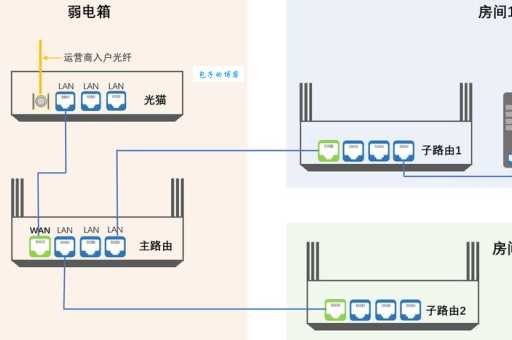
接下来就是网络线。路由器背面有好几个口,一个口颜色跟别的有点不一样,或者专门标着“WAN”或者“Internet”,这个口就是接你家宽带线的。我找到我家从猫(光猫或者ADSL猫)那里出来的那根网线,直接插进了这个特殊的口里。剩下的好几个口,一般都是“LAN口”,颜色都一样,这些是用来接你家电脑或者其他设备的。我当时把我台式机也用网线连了一个LAN口,想着这样设置起来稳当一点,毕竟无线还没搞定。
登录路由器后台:进去看看庐山真面目
线都接好了,我坐在电脑前,打开浏览器。我记得以前看我发小弄的时候,都是要输一串数字才能进去。这回我学聪明了,先翻了翻路由器底部,果然,背面贴着一张纸,上面写着登录地址,通常就是一串IP地址,比如“192.168.1.1”或者“192.168.0.1”,还写着默认的用户名和密码,一般都是“admin”和“admin”或者“guest”之类的。
- 我在浏览器地址栏里,一字不差地输了那个IP地址,然后回车。
- 没一会儿,果然弹出了一个登录框,要我输入用户名和密码。
- 我照着路由器底部的提示,把默认的用户名和密码输进去,点了个登录。
还真进去了!界面出来那一刻,心里那叫一个舒畅,感觉自己一下子就变成了网络高手。
设置无线网络:让手机能上网!
进去之后,界面上花花绿绿的,功能还挺多。不过我当时的目标很明确,就是想让家里手机、平板都能连上Wi-Fi。我扫了一眼,果然看到有个“无线设置”或者“Wi-Fi设置”的选项,我赶紧点了进去。
这里面有几个地方是重点:
- 无线网络名称(SSID):这个就是你手机搜到Wi-Fi信号时显示的名字。我把我家的Wi-Fi名字改成了“我家大厨房”,这样好记,也有点特色。记得别用中文,万一有些老设备识别不出来就麻烦了。
- 无线密码(PSK密码):这个就是你连Wi-Fi要输入的密码。我设了一个我自己能记住,但别人不好猜的密码,比如大小写字母数字符号混着来。这个密码可千万要记住,不然下次连接就抓瞎了。
- 加密方式:这个一般系统会默认设置一个比较安全的,比如WPA2-PSK,我没去动它,默认的就行。
这些都设完之后,我赶紧找了个“保存”或者“应用”的按钮点了一下。路由器灯闪了几下,手机一搜,果然搜到了“我家大厨房”这个Wi-Fi,输入密码,嘎吱一下就连上了,而且能上网!我当时心里那个得意,感觉打通了任督二脉。
宽带拨号:让家里的网真正活起来
我的宽带是需要拨号才能上网的那种,就是每次连接都要输入宽带账号和密码。所以光设好Wi-Fi还不行,还得告诉路由器怎么拨号上网。我在路由器后台里找找,看到一个叫“WAN口设置”或者“上网设置”的选项,点了进去。
这里面通常有几种上网模式:
- PPPoE拨号:这是我们家用宽带最常见的模式,就是要输宽带账号和密码的。
- 动态IP(DHCP):如果你家宽带线直接插到路由器上就能上网,那可能就是这种。
- 静态IP:这个一般企业里用得多,普通家庭基本用不着。
我选择了“PPPoE拨号”,然后把我的宽带账号和密码都输了进去,这个账号密码是安装宽带时运营商给你的,搞不定就得打电话问客服。输完之后,又点了个“保存”或者“应用”。
等路由器重启,或者等它自己加载一会儿,我看到路由器面板上那个“Internet”或者“WAN”的指示灯,从闪烁变成了常亮,这说明它已经成功拨号,连上互联网了!
小插曲和注意事项:别犯我当时那些傻错误
在整个设置过程中,我还遇到过一些小问题。比如有一次,我把网线插错了口,导致怎么也连不上网,后来是仔细看了说明书上的图,才发现WAN口和LAN口颜色虽然像,但标识不一样。还有就是,设置完一定要点“保存”或“应用”,不然你改了半天等于白改。还有,改完无线密码之后,你原来连着无线网络的设备会断开,得重新输新密码才能连上。这些都是小细节,但当时可把我急坏了。
整个折腾下来,大概花了不到半小时,从一开始的忐忑,到看着所有设备都能顺畅上网,成就感那叫一个爆棚。原来设置路由器也没那么玄乎,一步一步来,仔细看清楚各种提示,还真就自己搞定了。以后再也不用眼巴巴地等我发小来帮忙了,自己也能轻松搞定这些小事儿了!