win7无法上网?默认网关不可用原因及解决技巧!

今天又遇到个棘手的活儿,客户那台老电脑,XP系统早不能用了,升级了Win7,结果上网就出了问题,提示“默认网关不可用”。这可真是头疼,上网是刚需,没网啥也干不了。别急,...
今天又遇到个棘手的活儿,客户那台老电脑,XP系统早不能用了,升级了Win7,结果上网就出了问题,提示“默认网关不可用”。这可真是头疼,上网是刚需,没网啥也干不了。别急,我一步步来,把怎么搞定的跟你唠唠。
我以为就是网线没插或者路由器重启一下就行。结果换了根网线,重启了路由器,电脑还是老样子。我盯着那个网络连接图标,一个红叉叉在那儿,看着就心烦。点进去看状态,下面赫然写着“默认网关不可用”。
我脑子里开始盘算,这玩意儿“默认网关不可用”是啥意思?简单说,就是电脑想上网,得有个“出口”,这个出口就是网关,就跟小区出去的大门一样。现在大门打不开了,电脑就只能在家门口转悠,上不了外面的大马路。
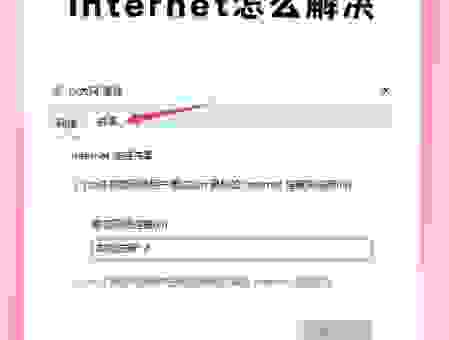
那怎么才能打开这扇门?我想到的是IP地址的问题。是不是电脑上的IP地址设置有问题?我右键点击网络连接,选“属性”,然后找到“Internet协议版本4 (TCP/IPv4)”,双击进去。
你看,这里有两个选项:自动获取(DHCP)和手动指定。一般来说,家庭网络都用自动获取,路由器会给电脑分配一个IP地址和网关信息。要是这里选了手动,又填错了,那肯定不行。
我看了看客户电脑上的设置,它之前是手动填的IP地址,而且网关地址好像有点不对劲。我回忆了一下,通常家用路由器的默认网关地址是192.168.1.1或者192.168.0.1。我把这个给改对了,又把DNS服务器地址也填上了,比如8.8.8.8和8.8.4.4,这两个是谷歌的公共DNS,挺好用的。
改完这些,我点击了“确定”。然后,我又做了一步,就是禁用再启用一下这个网络连接。还是在网络连接那个界面,右键点击那个网络图标,选“禁用”,等它灰下去,再右键点一下,选“启用”。这个操作,有时候能让电脑重新去获取网络信息,把之前那些乱七八糟的设置给刷新一遍。
我盯着那个网络图标,就跟盯着自家孩子成绩单似的。几秒钟后,那个红叉叉消失了,取而代之的是那个小电脑图标,虽然没有小地球,但至少证明网络连接上了。我赶紧打开浏览器,输入一个网址试试。页面居然出来了!

这下客户乐坏了,我也松了口气。这情况,有时候真是路由器的问题,有时候是电脑自己把IP或者网关信息给弄乱了。手动设置一下IP和网关,再重新启用一下网络连接,这两招一般都能解决“默认网关不可用”的问题。要是还不行,那可能就要考虑是不是网卡驱动有问题,或者路由器固件需要更新了,但对于这种老机器,我一般先从最简单的IP和网关设置入手。
还有个小技巧,就是用命令行的办法。按住Win键+R,然后输入cmd,回车打开命令提示符。接着输入“ipconfig /all”,回车,看看里面的IP地址、子网掩码、默认网关和DNS服务器地址是不是都对。如果不对,可以用“ipconfig /release”释放掉旧IP,再用“ipconfig /renew”重新获取,或者直接用“netsh int ip reset”来重置TCP/IP协议栈。这个方法稍微专业一点,但效果也很明显。
遇到Win7上不了网,提示“默认网关不可用”,别慌。先检查网线和路由器,不行就进到网络连接设置里,看看IP地址和网关是不是设置对了。如果之前是自动获取,尝试手动设置;如果是手动设置,仔细核对一下信息。禁用再启用网络连接,或者用命令行工具试试,这几个步骤下来,一般都能解决问题。下次再遇到,就不会这么摸不着头脑了。