教你静态ip怎么设置,电脑网络连接更稳定!

一开始搞这个静态IP,我差点没把我那台老电脑给整重启了。折腾了半天,网速没见稳,倒是把我整得挺烦。不过总算是摸清门道了,今天就跟大伙儿唠唠,是怎么弄的,以及为啥有时候这...
一开始搞这个静态IP,我差点没把我那台老电脑给整重启了。折腾了半天,网速没见稳,倒是把我整得挺烦。不过总算是摸清门道了,今天就跟大伙儿唠唠,是怎么弄的,以及为啥有时候这玩意儿能让你的网络连接比坐火箭还稳。
为啥要捣鼓静态IP?
咱们平常上网,用的都是动态IP。就是路由器会随机分配一个给你,每次你断网再连,或者路由器重启一下,这IP可能就变了。这平时上网看看视频、刷刷朋友圈,也够用了。但是,你要是做一些比较“精细”的网络活儿,比如自己搭建个服务器、架个远程桌面、或者玩一些需要固定地址才能访问的游戏,这时候动态IP就成累赘了。它说变就变,你刚告诉朋友你的IP地址,下一秒它就换了个马甲,朋友们就找不着你了。
还有一种情况,就是你家路由器或者网络设备,它需要通过IP地址来互相认老乡,如果IP老是变,它们之间就可能“失联”,导致网络不稳定。搞个静态IP,就是给你的电脑或者设备,找个“固定房号”,让它在局域网里或者外网(如果是公网IP的话)都能被稳定地找到。我之前就遇到过,家里的NAS(网络存储)突然访问不到了,查来查去就是因为动态IP变了,路由器认不出这个“老朋友”了。
动手设置静态IP
这玩意儿设置起来不复杂,主要分两步:第一步,得知道你网络里的“路标”(网关)和“净水器”(DNS服务器)是第二步,就是给你的电脑“分配”那个固定房号。
- 第一步:摸清楚家底
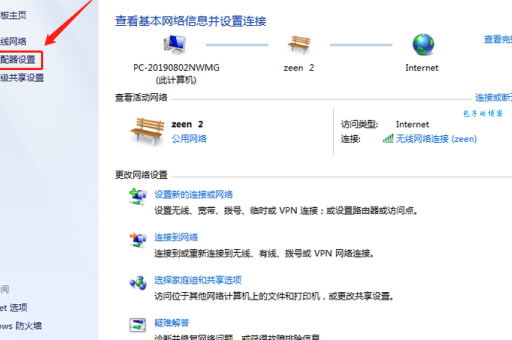
打开你的电脑,找到“网络连接”设置。Windows系统的话,一般是在“设置”->“网络和Internet”->“状态”里,找到“更改适配器选项”。找到你正在用的那个网络连接(比如“以太网”或者“WLAN”),右键点它,选“属性”。在弹出来的窗口里,找到“Internet协议版本 4 (TCP/IPv4)”,再点“属性”。
这时候,你会看到两个选项:一个是“自动获取IP地址”,一个是“使用下面的IP地址”。咱们要手动设置,肯定要选第二个。但是,在你填之前,得先知道你家路由器的IP地址(就是网关)和DNS服务器的地址。最简单的方法就是,临时选“自动获取IP地址”和“自动获得DNS服务器地址”,点“确定”然后进去“命令提示符”(在搜索框里搜CMD就能找到),输入“ipconfig /all”回车,你就能看到一堆信息,里面就有“默认网关”和“DNS服务器”这两个,把它们记下来。我当时就是在这里卡了好久,老是记不住哪个是网关,哪个是DNS。
- 第二步:分配固定房号
回到刚才的TCP/IPv4属性设置界面,把“使用下面的IP地址”勾上。下面有三个填项:IP地址、子网掩码、默认网关。
IP地址:这里要填你打算给电脑分配的那个固定IP。这个地址得在你家路由器的IP地址段里,但又不能跟你家路由器自己用的IP地址一样,也不能跟其他已经设置了静态IP的设备一样。我一般会选个比较大的数字,比如网关是192.168.1.1,我可能会给电脑设成192.168.1.100。记住,后面几位要比你路由器的IP地址“大”,但又不至于超出路由器管理的范围。要是弄错了,电脑就上不了网了。
子网掩码:这个一般比较固定,一般是“255.255.255.0”。就像你房号的位数,一般都是一样的。

默认网关:这个就填你刚才记下来的你家路由器的IP地址,比如“192.168.1.1”。
然后下面还有“使用下面的DNS服务器地址”的选项,也把它勾上。然后把刚才记下来的DNS服务器地址填进去。有些时候,你可能会看到有两个DNS地址,一个首选,一个备用,都填上就对了。我当时填完之后,没报错,电脑还能上网,就觉得有戏了。
点“确定”,然后“关闭”,再试试看能不能上网。如果能上,恭喜你,静态IP设置成功了!这时候你再断开网络再连接,或者重启电脑,这个IP地址就不会变了。
稳定上网不是梦
设置完之后,我发现我那台老电脑访问家里的NAS,还有用远程桌面控制它,都变得特别顺畅,再也没有之前那种“找不着北”的情况了。而且有时候家里人一多,网络一下子就卡得不行,但我发现,只要是设置了静态IP的设备,好像干扰会小一点,连接似乎更稳当一些。虽然不是什么特别高大上的技术,但对于有特定网络需求的朋友来说,这个小小的设置,真的能省不少麻烦,让你的网络连接更靠谱。