一键ghost硬盘版怎么用?专业人士分享实用经验!

一键Ghost硬盘版怎么用?专业人士分享实用经验! 今天想跟大家唠唠,咱们平时电脑出点啥毛病,动不动就提“Ghost”,尤其是那个“一键Ghost硬盘版”,听着就挺厉害...
一键Ghost硬盘版怎么用?专业人士分享实用经验!
今天想跟大家唠唠,咱们平时电脑出点啥毛病,动不动就提“Ghost”,尤其是那个“一键Ghost硬盘版”,听着就挺厉害的。我 selber捣鼓电脑这么多年,这玩意儿也算是用过不少次了,今天就跟大家分享分享,这东西到底咋用,还有些啥门道。
说,这“一键Ghost硬盘版”是个简单来说,它就是个能在你电脑硬盘里直接运行的GHOST程序。以前咱们用GHOST,还得刻个盘,或者做一个启动U盘,然后从U盘或者光盘启动电脑,再进去操作。有了硬盘版,就方便多了,它直接装在你的系统分区里,开机的时候,按个特定按键,就能进入GHOST界面,直接就可以还原或者备份。
那咋用?我一般是这么操作的:
- 第一步,找个靠谱的GHOST版本。市面上GHOST版本太多了,有些是整合了各种驱动的,有些是纯净版的。我个人比较喜欢纯净版的,自己再装驱动,心里踏实。你可以去一些比较知名的电脑技术论坛或者网站找,下载下来后,一般是个ISO文件,或者压缩包。
- 第二步,把GHOST程序放到硬盘上。这个就是“硬盘版”的关键了。你把下载下来的GHOST文件解压,里面会有一个或者几个程序,比如*,还有一些启动文件。你把这些文件直接复制到你C盘的根目录下面,或者其他你觉得方便记住的地方。注意,有时候它会让你创建一个目录,比如叫“GHOST”。
- 第三步,设置开机启动。这一步是个技术活,但别怕,我慢慢说。最常见的办法是修改电脑的引导文件。大部分GHOST硬盘版都提供了一个“一键安装”或者“制作启动菜单”的工具,你运行它,它会自动帮你修改引导。简单点说,就是开机的时候,多出一个选项,让你选择是正常启动Windows,还是进入GHOST。
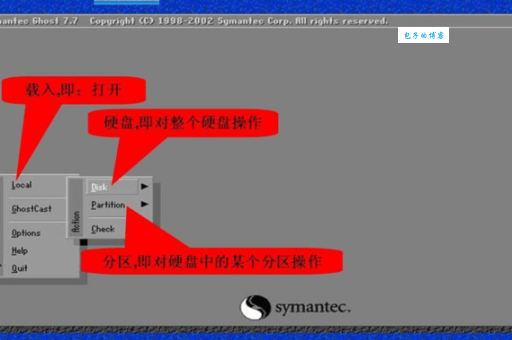
- 第四步,备份系统。在进行任何操作之前,我强烈建议大家先备份一下当前的系统。万一还原的时候出啥问题,有个备份至少还能救回来。进入GHOST界面后,选择“Local” -> “Partition” -> “To Image”,然后选择你要备份的分区(通常是C盘),再选择一个保存镜像文件的位置(比如D盘或者另外一个硬盘),给文件起个名字,它就开始给你备份了。这过程会有点慢,得耐心等着。
- 第五步,还原系统。如果系统真的坏了,或者你想回到之前的某个状态,那就还原。同样进入GHOST界面,选择“Local” -> “Partition” -> “From Image”。然后找到你之前备份的镜像文件,选择它,再选择要还原到哪个分区(通常还是C盘),确认无误后,就开始还原了。这个过程比备份要快一些,但也需要等。
这里头还有几个需要注意的点,跟大家分享一下:
第一,分区选择。备份和还原的时候,一定要看清楚,别选错了分区。把D盘的系统还原到C盘,那D盘的东西可就没了。GHOST界面里的分区是按照硬盘顺序来编号的,不是按盘符来的,得多留心。
第二,镜像文件保存位置。最好不要把镜像文件保存在你要备份或者还原的那个分区里。万一这个分区出了问题,你的镜像文件也跟着遭殃了。
第三,驱动问题。有时候,你用一个GHOST镜像还原后,发现很多硬件驱动都用不了了。这说明这个镜像里的驱动和你现在的硬件不匹配。这时候,你就需要进Windows后,自己去下载安装相应的驱动了。一些比较老的GHOST版本,可能还会遇到硬盘模式不兼容的问题,比如AHCI和IDE模式,还原后启动不了。不过现在新点的GHOST版本,在这方面做得好一些了。
第四,文件大小。Ghost镜像文件的大小,和你备份的分区里实际使用了多少空间有关,也和GHOST压缩的程度有关。压缩率越高,文件越小,但备份和还原的时间可能会长一点。
一键Ghost硬盘版是个挺方便的工具,尤其是在咱们自己电脑上应急用。不过这玩意儿也不是万能的,遇到特别复杂的系统问题,或者硬件故障,它也帮不上忙。但就日常的系统维护和快速恢复来说,确实是个好帮手。