无线猫设置wifi教程,新手也能快速学会!

闲话不说,直接开讲。我最近琢磨着家里的网络有点儿慢,琢磨着是不是该升级下路由器。正好家里有个闲置的“无线猫”,就是那种集光猫和路由功能一体的设备,就想着把它弄明白了,折...
闲话不说,直接开讲。我最近琢磨着家里的网络有点儿慢,琢磨着是不是该升级下路由器。正好家里有个闲置的“无线猫”,就是那种集光猫和路由功能一体的设备,就想着把它弄明白了,折腾折腾。
一开始拿到手,就感觉这玩意儿跟以前用的普通路由器不太一样。上面接口一堆,还有个小屏幕,不知道是干啥的。我先仔细看了看说明书,简单了解了下各个接口的功能。最关键的是那个网线接口,得把它插对地方。
然后,我把这个无线猫通电,接着找了根网线,一头插在无线猫上,另一头插在了我的笔记本电脑上。开机过程有点小慢,那小屏幕上会显示一些信息,像是启动中、连接中之类的。等它完全启动好了,我就打开电脑的浏览器。
接下来的步骤,关键在于找到无线猫的管理地址。一般来说,这个地址不是192.168.1.1,就是192.168.0.1,也有的会是别的。我试着输入了192.168.1.1,然后按回车。果然,弹出来一个登录框。
登录框里需要用户名和密码。这个账号密码通常可以在无线猫的底部标签上找到,或者是说明书里。我找到了贴在设备下面的信息,输了进去。第一次登录成功,就进入了无线猫的管理界面。
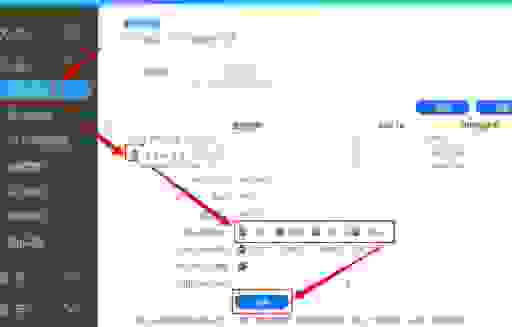
这个界面一开始看着有点眼花缭乱,里面各种设置选项。不过我这回的目标很明确,就是设置Wi-Fi。所以我直接在菜单里找“无线设置”或者“Wi-Fi设置”之类的选项。点进去后,就能看到不少东西了。
最重要的是设置Wi-Fi的名称,就是我们常说的SSID。这里我输入了我自己想要的名字,比如“我的家庭网络”。然后,下面就是设置Wi-Fi的密码了。这一步特别重要,一定要设置一个复杂的密码,免得被蹭网。我设置了一个包含大小写字母、数字和符号的组合。
我注意到还有个“安全模式”的选项,一般选WPA2-PSK或者WPA3-PSK是最安全的。我选了WPA2-PSK。其他的加密方式,比如WEP,早就被淘汰了,不建议用。
设置完Wi-Fi名称和密码,还需要保存设置。我记得在界面的某个角落,有个“保存”、“应用”或者“确定”的按钮,点下去。无线猫会重启一下,这个过程可能需要一两分钟。
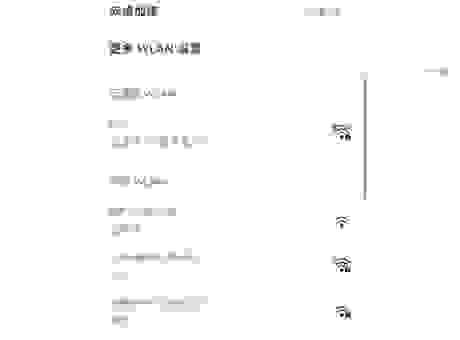
重启完成之后,我就可以拿起手机或者平板电脑,打开Wi-Fi连接了。在可用的Wi-Fi列表里,就能找到我刚才设置的那个名字。点击连接,输入我设置的密码,就成功连接上了。
我测试了一下网速,感觉比之前顺畅多了。整个过程下来,虽然一开始对那个管理界面有点陌生,但按照步骤一步步来,新手确实也能搞定。像这种一体机,最大的好处就是省事,接口少,设置也相对集中。以后要是家里网络有问题,自己动手调调参数,也能解决不少小麻烦。