bios设置硬盘模式不对导致系统进不去?快看!

最近电脑这块儿的事儿,真是没少折腾。就说前两天,一朋友电脑突然开不了机了,提示说找不到启动设备,或者是什么系统文件丢失。我一听,这事儿有点意思,估计是BIOS里头设置错...
最近电脑这块儿的事儿,真是没少折腾。就说前两天,一朋友电脑突然开不了机了,提示说找不到启动设备,或者是什么系统文件丢失。我一听,这事儿有点意思,估计是BIOS里头设置错啥了。
他那电脑我之前装过系统,记得当时没啥问题,就想着是不是他自己瞎捣鼓了什么。于是我就让他把电脑搬我这来了。拿到手,开机就看到那个主板的Logo,然后就直接跳到错误提示了,一点Windows的那个小圆圈都看不着。
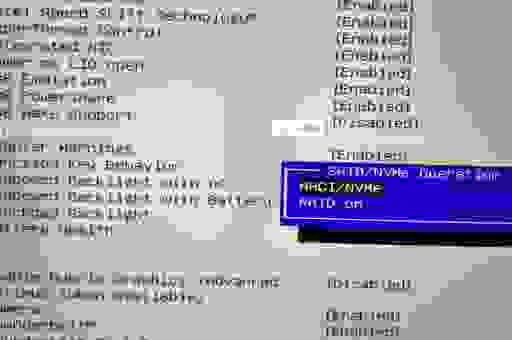
我第一反应就是进BIOS看看。重启电脑,使劲按住F2键(不同主板可能不一样,有的是Del,有的是F10、F12什么的),成功进入了BIOS界面。这界面嘛老样子,一堆英文,看得人头大。我直接就找到“Boot”或者“Storage Configuration”之类的选项。
一般来说,硬盘模式主要分三种:IDE、AHCI和RAID。老机器或者早期系统可能默认是IDE,但现在主流的SSD或者NVMe硬盘,用AHCI模式能发挥更好的性能。如果之前装系统的时候是AHCI模式,后来不小心被改成了IDE,或者反过来,那Windows系统就可能认不出硬盘或者启动不了了。
我仔细看了看他电脑的BIOS设置,果然,硬盘模式被调成了“IDE Compatibility”模式。我心说,这肯定是原因了。因为他之前装系统的时候,我是用AHCI模式装的,这样SSD的性能才能跑满。
知道了问题在哪儿,就好办了。我直接把硬盘模式从“IDE Compatibility”改成了“AHCI”。改完之后,下面还有个“Save & Exit”的选项,我选了保存并退出。
电脑重新启动,这回没再出现那个烦人的错误提示。直接就看到了Windows的加载界面,那个熟悉的Windows标志出现了。几秒钟之后,系统就成功进去了。
朋友一看,连声说太神了。这事儿一点都不神,就是BIOS设置对了,系统就能正常启动。有时候咱们自己或者别人不小心碰了BIOS设置,就可能出现这种问题。
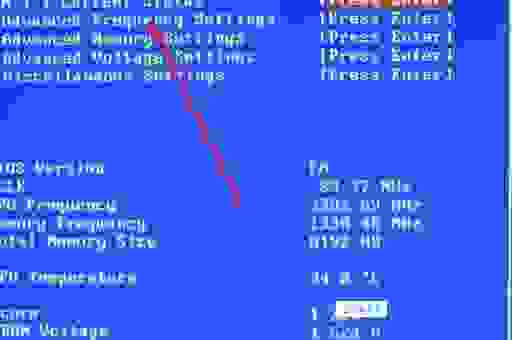
所以说,如果你也遇到了类似的开不了机,或者提示找不到启动设备的情况,不妨也试试检查一下BIOS里的硬盘模式设置。尤其是你刚换了新硬盘,或者重装了系统之后出现这个问题,那很可能就是模式不对。
怎么看?就是进BIOS,找跟硬盘模式相关的选项,看看是不是AHCI。如果不是,就把它改成AHCI。如果你之前是IDE模式装的系统,那你就得改回IDE。但现在一般都建议用AHCI。
记住,改之前最好先记一下原来的设置是什么,万一改了之后反而更麻烦,还能改回来。不过多数情况下,改对了模式,电脑就能恢复正常了。这招儿,能救不少电脑。