玩游戏卡?手把手教你笔记本双显卡怎么切换

最近老感觉我这笔记本玩游戏有点卡,一开始我还以为是游戏本身的问题,或者是我配置不行,但琢磨着琢磨着,总觉得不对劲。我这笔记本好歹也是花了不少钱买的,配置也还可以,怎么会...
最近老感觉我这笔记本玩游戏有点卡,一开始我还以为是游戏本身的问题,或者是我配置不行,但琢磨着琢磨着,总觉得不对劲。我这笔记本好歹也是花了不少钱买的,配置也还可以,怎么会突然就卡得不行?琢磨了半天,我突然想起一个事,我这笔记本好像是有双显卡的,是不是显卡切换没弄
切换显卡?听起来有点玄乎,但我决定试试。
我这笔记本有俩显卡,一个是集成显卡,就是CPU自带的那个,日常用用足够了,省电。另一个是独立显卡,性能强劲,玩游戏、做图啥的就靠它了。理论上,玩游戏的时候,系统会自动切换到独立显卡,这样性能才能跑得起来。但万一它没切换?或者切换错了?这不就卡了吗?
我决定一步一步来,看看能不能把这个问题解决了。我得找到怎么看我这笔记本现在用的是哪个显卡。一般的笔记本,在桌面上右键点击,会出来一个菜单,里面会有“NVIDIA控制面板”或者“AMD Radeon设置”这样的选项。我的是NVIDIA的,点进去。
进去之后,里面选项挺多的,看得我有点晕。我开始瞎点,找了半天,终于在一个叫做“管理3D设置”的地方找到了“程序设置”这个子选项。这里列出了我电脑里安装的所有程序,包括游戏。关键就在这里了,它允许我给每个程序单独设置使用哪个显卡。
我找到我经常玩的那几个游戏,比如《赛博朋克2077》和《艾尔登法环》。默认情况下,它们旁边可能会显示“由全局设置决定”,或者直接就写着“集成显卡”。这就说明,系统没能智能地给它选好独立的显卡。我可不能让我的游戏受委屈,果断点击旁边的下拉菜单,选择“高性能NVIDIA处理器”。
不仅仅是NVIDIA,AMD的用户也别急。
我琢磨着,AMD的用户应该也差不多。AMD的显卡控制面板,我之前也碰巧用过,里面也有类似的功能。一般也是在设置里找,可能会叫做“游戏”或者“图形设置”之类的,然后选择程序,再指定是使用“集成显卡”还是“高性能显卡”。
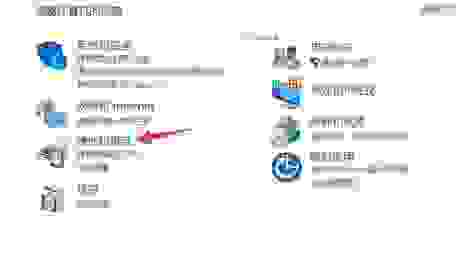
还有一种更直接的方法,就是直接在Windows设置里搞。打开“设置”,找到“系统”,再点“显示”。往下拉,你会看到一个“图形设置”的选项。点进去,就可以添加应用程序,然后同样为它选择“高性能”的图形处理器。
我把几个游戏都设置好之后,感觉心里踏实多了。然后我就迫不及待地打开了《赛博朋克2077》,想看看效果。哇塞!这回感觉真的不一样了,画面流畅了不少,卡顿感几乎没有了。之前那种玩起来提心吊胆的感觉,总怕突然卡死,现在完全消失了。
不只是游戏,软件也能设置。
我突然想到,不光是游戏,一些大型的设计软件、视频编辑软件,也需要调用独立显卡才能跑得快。比如我平时用的PS和Pr,也能在这里设置一下。这样做的好处是,当你不运行这些大型软件的时候,它就会自动切回集成显卡,省电。
如果你也遇到了玩游戏卡顿的问题,不妨先检查一下笔记本的双显卡设置。很简单,就是找到显卡控制面板,或者Windows的图形设置,把常用的游戏或者软件,手动指定使用“高性能处理器”就行了。这个小小的操作,可能会让你的游戏体验焕然一新,告别卡顿,享受丝滑。