dell服务器bios设置原来这么简单,快来看看!

这回给大伙儿分享个我最近捣鼓的经历,关于怎么调那个dell服务器的BIOS设置,我一开始也觉得挺麻烦的,但后来琢磨明白了,真没那么复杂,跟大伙儿唠唠,希望能帮到你们...
这回给大伙儿分享个我最近捣鼓的经历,关于怎么调那个dell服务器的BIOS设置,我一开始也觉得挺麻烦的,但后来琢磨明白了,真没那么复杂,跟大伙儿唠唠,希望能帮到你们。
事情是这样的,我们公司前阵子新来了一批服务器,型号是dell的,我负责给它们做初始化配置。以前我都是弄台式机的BIOS,对服务器的BIOS感觉有点陌生,想着得小心点,别把系统给搞坏了。
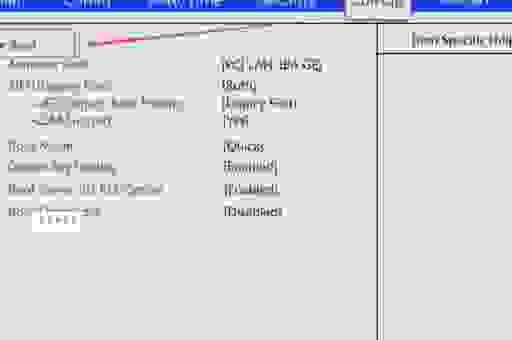
开机,屏幕上显示dell的logo,然后等它自检。在自检的过程中,屏幕底部通常会提示按哪个键进入BIOS设置,对于dell服务器,我记得一般是按F2键,有时候也可能是F12进入启动菜单,再选BIOS setup。我试着按了几下F2,果然,屏幕变了,进入了一个全英文的界面,看着有点眼熟,但又不是特别一样。
我先大致扫了一遍,主要关注几个地方。第一个就是系统时间,这个很重要,得跟实际时间同步,不然很多软件会有问题。我找到“System Date”和“System Time”的选项,用键盘上的方向键和回车键,把日期和时间都调对了。
接着我看了一下启动顺序,也就是“Boot Sequence”或者“Boot Order”。我需要用U盘安装操作系统,所以得把U盘(或者USB HDD)的优先级提到最前面。找到这个选项后,我通过按或键,或者Page Up/Page Down键,把USB设备的顺序往上挪。这里有个小细节,有时候U盘可能显示为“Hard Drive”或者“Removable Device”,得看清楚哪个是你要用的。
然后,我习惯性地检查一下CPU、内存这些基本硬件信息,看看有没有被正确识别。在“System Information”或者类似的菜单里,能看到CPU型号、核心数、内存大小等等,确认无误就行,不用改动。
再往后,我注意到有个“Virtualization Technology”的选项,我一般会把它开启,因为现在很多虚拟化平台都需要用到这个功能。这个选项可能在“CPU Configuration”或者“Advanced Settings”里面,找到它,然后设置为“Enabled”。
还有一个我比较看重的是“Integrated Devices”或者“Onboard Devices”里的设置,比如网卡、SATA控制器这些。确保它们是启用的,特别是那个SATA控制器,我一般设置为AHCI模式,这样对SSD性能更
折腾了一圈,感觉主要的设置都差不多了。这时候,我就会去找“Save and Exit”的选项,通常是按F10键。系统会弹出一个确认框,问你是不是要保存更改并退出。我选择“Yes”,然后服务器就会重启。
重启后,我插上准备好的U盘,服务器果然就从U盘启动了,开始载入操作系统的安装程序。这说明我之前的BIOS设置是成功的。
整个过程下来,我发现Dell服务器的BIOS界面虽然专业,但逻辑还是很清晰的,主要就是调整日期时间、启动顺序、硬件配置以及一些高级功能。只要你耐心一点,一点一点地去找,很多设置都是有提示的,并不需要担心自己会弄坏它。关键是要记住,每次改完重要设置,一定要记得保存退出。
这回的经历让我觉得,服务器的BIOS也没那么神秘,只要敢于动手,仔细观察,就能搞定。下次再遇到类似情况,就不会那么紧张了。