smartscreen筛选器已经阻止了下载?教你如何安全放行!

这 SmartScreen 筛选器有时候真是让人又爱又恨。你说它,是保护咱们电脑安全,不让那些坏家伙溜进来。可有时候,它就像个过度警惕的保安,连咱们自己知道是好东西的软...
这 SmartScreen 筛选器有时候真是让人又爱又恨。你说它,是保护咱们电脑安全,不让那些坏家伙溜进来。可有时候,它就像个过度警惕的保安,连咱们自己知道是好东西的软件,它也给拦在外面,尤其是下载东西的时候,拦得死死的,搞得你一点办法都没有。
SmartScreen 搞鬼,下载卡壳了?
最近碰上好几次,我想下载个软件,结果浏览器直接弹个红框框,上面写着“SmartScreen 筛选器已阻止此下载”。这下好了,下是下不成了,心里又开始嘀咕:这玩意儿是不是真有问题?可我明明知道这个软件没啥毛病,是正规渠道来的。这时候就得想办法让它“放行”了。
第一步:冷静分析,别慌张
遇到这种情况,千万别急着一股脑儿把 SmartScreen 给关了。这玩意儿能拦住病毒,还是挺有用的。咱们先看看它拦的是什么。如果是那些小众软件,或者刚出没多久的新软件,它拦的可能性就大。如果是那些用的人特别多,口碑又好的大厂软件,那 SmartScreen 犯迷糊的可能性就高一些。
第二步:找到“放行”按钮
一般来说,浏览器在你点开下载链接,然后 SmartScreen 弹出提示的时候,会有一个选项。比如在 Edge 浏览器里,它会弹出一个对话框,说“此应用可能不安全”。这时候,你仔细瞅瞅,通常会有一个“更多操作”或者“详细信息”之类的按钮。点开它!
第三步:坚定地点击“运行”
点开“更多操作”之后,里面就会出现一个“仍然下载”或者“运行”的选项。这时候,你就要有信心了。如果你确定这个文件是安全的,就果断地点那个“仍然下载”或者“运行”。它会再给你一次机会确认,你再点一下就行了。
第四步:万不得已,临时禁用(慎用!)
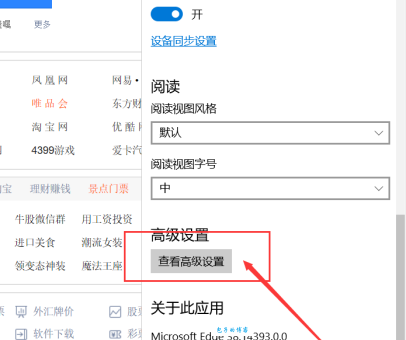
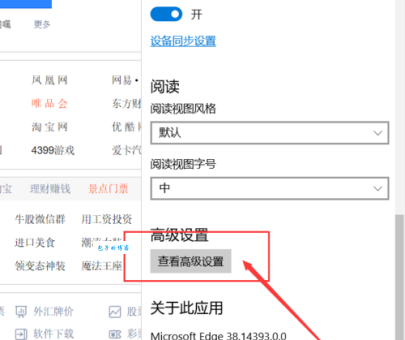
要是上面那套方法不奏效,或者你实在嫌麻烦,想直接把它关了。那也不是不行,但得知道怎么做,而且一定要记得事后把它重新打开。在 Windows 设置里,找到“更新和安全”,然后点“Windows 安全中心”,再选“应用和浏览器控制”,点“基于声誉的保护”。在这里,你能看到“下载的智能筛选器”选项,把它关掉就行了。但记住,做完你需要下载的事情后,一定、一定、一定记得把它再打开!不然你的电脑就等于敞开大门,啥病毒都能进来了。
第五步:给证书签名?那是给开发者看的
有时候,SmartScreen 拦下载,是因为这个软件没有经过微软的数字签名,或者签名有问题。这个,是给软件开发者看的,咱们普通用户没法弄。咱们能做的,就是相信自己判断,以及使用上面说的那些放行的方法。如果一个软件连个像样的签名都没有,那确实得多个心眼了。
我的实践体会
我,自己遇到这种情况,一般都是先试试那个“更多操作”然后“仍然下载”。这种方法最快,也不用去折腾设置。除非是那种特别顽固的,或者我实在想不起来是什么东西,才上去看看设置。上次我下载一个自己写的小工具,SmartScreen 愣是拦了好几次,我当时就觉得这玩意儿太“神经”了,但我确定没问题,所以就直接放行了。这 SmartScreen 就像个半吊子保安,有时候能识破坏人,有时候也把好人当坏人,得学会跟它打交道。