打印机共享怎么设置密码?保姆级教程来了!

这几天帮家里人设置打印机共享,发现好多人对这个操作挺头疼的,尤其是涉及到设置密码那块,感觉无从下手。我琢磨着,赶紧把我这回折腾的经验分享出来,绝对是保姆级的,保证你看完...
这几天帮家里人设置打印机共享,发现好多人对这个操作挺头疼的,尤其是涉及到设置密码那块,感觉无从下手。我琢磨着,赶紧把我这回折腾的经验分享出来,绝对是保姆级的,保证你看完就能自己搞定。
打印机共享设置,没那么难
一开始我只是想把我们家那台老旧的喷墨打印机共享给爸妈用,他们那边电脑也需要偶尔打印点东西。本来以为很简单,结果在共享的时候,系统提示需要设置访问权限,这就卡住了。
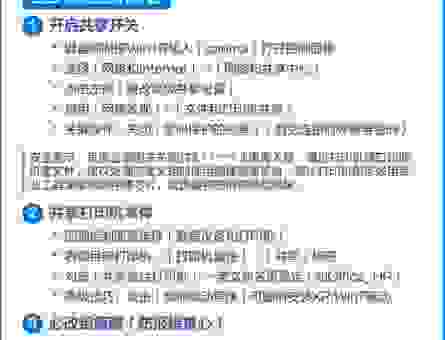
我的基本操作是这样的:在主电脑上,也就是连接打印机的这台电脑,右键点击那个打印机图标,找到“打印机属性”。进去之后,会有一个“共享”的选项卡,点进去。在这里,勾选“共享这台打印机”,然后给它起个共享名,比如“我家打印机”。
到这一步,打印机算是共享出去了,但是!关键来了,怎么设置密码才能让别人能用,但又不是随便谁都能连?我在“安全性”或者“权限”那里找了半天,没找到直接设置密码的地方。这时候我就有点蒙了。
上网搜了搜,好多教程都说要在“网络和共享中心”里设置,我赶紧去捣鼓。进去后,找到“更改高级共享设置”。我逐个看了一遍,发现有好几个选项跟密码相关的,比如“密码保护共享”。这个选项,如果你开启了,那么访问共享打印机的用户就需要输入正确的用户名和密码才能连接。听起来就是我要找的!
但是,这里所谓的“用户名和密码”,就是这台主电脑上某个用户的用户名和密码。也就是说,想连接这台共享打印机的电脑,必须知道主电脑的用户名和密码。这个对我来说有点麻烦,因为我不可能把我电脑的登录密码随便告诉爸妈?万一不小心泄露了多危险。
我又想,是不是能设置一个单独的、只用于打印机的密码?研究了半天,发现Windows自带的功能貌似没法直接这么干。它更多的是依赖用户账户的验证。
但是!我还有一个办法,就是利用“本地安全策略”。这个稍微高级一点,但操作好了也挺方便。我直接在搜索框里输入“*”打开“本地用户和组”。在这里,我创建了一个新的本地用户,就叫“printeruser”好了,然后给它设置一个简单的密码。重点来了:我回到主电脑的打印机属性里的“共享”选项卡,点击“权限”。在这里,我把刚才创建的“printeruser”这个用户添加进去,并且给了它“打印”的权限。然后,我还去“安全性”选项卡里,也把这个“printeruser”添加进去,同样给它“打印”的权限。

这样一来,当爸妈那边电脑想连接这个共享打印机的时候,系统会提示输入用户名和密码。他们这时候就可以输入我刚才创建的“printeruser”这个用户名和它对应的密码。这样,既达到了共享的目的,又不用暴露我主电脑的登录密码,安全性大大提高,而且操作也直观很多。
我发现有时候在“高级共享设置”里,如果把“公用文件夹共享”关掉,并且开启“密码保护共享”,然后在“网络发现”那里也做好相应的设置,这样就能更好地控制哪些设备能访问我的共享资源。就是一层一层地加权限,把最关键的门禁(也就是密码)守
我把这个设置方法跟爸妈解释了一遍,他们很快就学会了。现在他们那边电脑打印东西,只需要在那边电脑上搜索共享打印机,搜索到之后,输入“printeruser”和密码就能用了。整个过程下来,虽然花了我一点时间去研究,但的结果还是很满意的,安全又方便。