本地连接ip设置教程,小白也能轻松学会!


今天想跟大伙儿唠唠,咋把电脑的本地ip地址给设置这事儿听着可能有点技术范儿,但上手了就贼简单,比你想象的要容易得多。我琢磨着,就算是对电脑不太懂的“小白”,看了我这篇...
今天想跟大伙儿唠唠,咋把电脑的本地ip地址给设置这事儿听着可能有点技术范儿,但上手了就贼简单,比你想象的要容易得多。我琢磨着,就算是对电脑不太懂的“小白”,看了我这篇分享,也能自己捣鼓明白。
第一步:打开网络连接设置
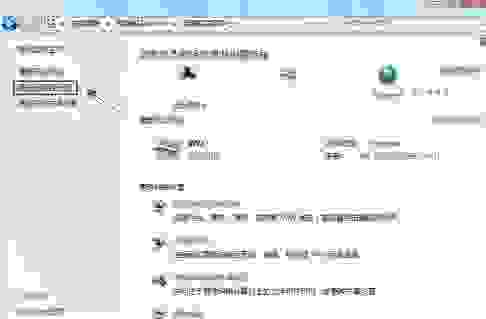
咱们得找到电脑上的“网络连接”设置。最快的办法是,你直接按住键盘上的Win键(就是那个带四个小方块的键),然后同时按一下R键。这时候会弹出来一个小窗口,叫“运行”。你就在这个小窗口里输入,然后点“确定”或者直接按回车。
这样一来,你就能直接看到你电脑上所有的网络连接了,一般你会看到一个“本地连接”或者“以太网”的图标,有时候也可能是Wi-Fi图标,看你用的是哪种上网方式。
第二步:找到你正在用的那个网络连接
在你看到的那些网络连接图标里,找到你现在正在用的那个。一般来说,它会有一个绿色的勾,表示它是在工作的。如果你不确定是哪个,可以看哪个图标旁边有“已连接”或者显示有信号强度(如果是Wi-Fi的话)。
第三步:右键点击,选择“属性”
找到那个你正在用的网络连接后,就用鼠标右键点一下它。在弹出来的菜单里,找到“属性”这个选项,然后点一下。
第四步:找到“Internet协议版本4(TCP/IPv4)”
点开属性之后,会出来一大堆选项。别被它们吓到,你只需要把鼠标往下滚,找到一个叫“Internet协议版本4(TCP/IPv4)”的东西。它前面一般会有一个小小的方框,有时候是被勾上的,有时候是没有。
找到它之后,就用鼠标双击它,或者点一下它,然后再点下面的“属性”按钮(这个“属性”按钮就在双击之后,或者旁边)。
第五步:设置IP地址和DNS服务器
你就进入了设置IP地址和DNS服务器的界面了。这里有两个大选项:
- 自动获得IP地址:这个是默认选项,意思就是让电脑自己去网络里“抢”一个IP地址,通常用在家里或者公司网络环境比较简单,有路由器自动分配IP的时候。
- 使用下面的IP地址:这个就是我们要手动设置的。你得自己填上IP地址、子网掩码、默认网关。
如果你想手动设置,就选择“使用下面的IP地址”。至于具体填什么,这得看你家或者你公司网络的实际情况。一般情况下,如果你只是想让电脑能上网,并且网络里没有其他电脑跟你用一样的IP地址,可以这样试试:
IP地址:比如192.168.1.100(注意,的数字最好在你常用范围里选一个不容易冲突的,比如1到200之间,只要不是路由器的IP地址和101, 102...这种已经有人用的就行)
子网掩码:一般就是255.255.255.0
默认网关:这个一般就是你家路由器或者公司的网络出口的IP地址,最常见的比如192.168.1.1或者192.168.0.1。问问你家里的路由器背面或者让懂网络的朋友告诉你。
接着下面还有“使用下面的DNS服务器地址”。这个也很重要,它决定了你的电脑怎么通过名字找到对应的网站。
- 首选DNS服务器:你可以填一个公共的DNS,比如阿里的
203.107.1.1,或者百度的180.76.76.76。 - 备用DNS服务器:可以填另一个公共DNS,比如
114.114.114.114。
如果你不确定,也可以先选择“自动获得DNS服务器地址”,看看能不能正常上网。
第六步:保存设置,完成!
把上面该填的都填好(或者保持自动获取),然后一路点“确定”或者“关闭”按钮,把所有弹出来的窗口都关掉。
你就可以试着打开浏览器,看看能不能正常上网了。要是之前网络有问题,设置完这些之后,很可能就解决了。是不是贼简单?以后再遇到本地ip设置的问题,你也能自己动手搞定了!